





Googleアナリティクス4やSlimStat Analyticsで海外アクセスを除外する方法
GA4やSlimStat Analyticsで海外アクセス除外設定【日本国内のみ分析】

Googleアナリティクス4(GA4)や、WordPressでアクセス解析プラグインSlimStat Analyticsを使ってアクセス解析を行うと、日本だけでなく海外世界中からのアクセスデータが自動的に収集されてることがわかります。
しかし、
- ◇ 海外からのスパム・不要なアクセスを除外したい
- ◇ 日本向けサービス・ECサイトを運営している
- ◇ 日本国内ユーザーの行動だけを正確に分析したい
といった理由から、海外アクセスを除外したい と考える方も多いのではないでしょうか。
特に注意が必要なのは、最近急激に他国からのアクセスが増えその理由が思い当たらない場合です。
見る人がいるとは思えない国の異常なアクセスは、海外からのスパム・不要なアクセスと考えられるからです。
この記事では、GA4や SlimStat Analytics で海外からのアクセスを収集しない設定方法 を、初心者の方にもわかりやすく解説します。
1、GA4で海外からのアクセスを除外する方法は2つある
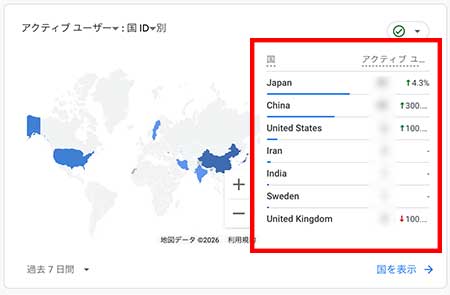
GA4では、海外からのアクセスを
- ◆ あとからレポート上で除外する方法
- ◆ そもそもデータを収集しない方法
の2つがあります。
今回解説するのは、後者の
「データを収集されない設定」 です。
*前者はレポートを確認する度に設定が必要な為、現実的ではないため割愛
この設定のメリット
メリットを挙げてみます。
- ◆ 毎回レポートで除外設定をする手間がなくなる
- ◆ 分析データの精度が向上する
- ◆ 日本国内ユーザーのデータだけを常に確認できる
この設定の注意点
この方法を設定すると、
- ◆ 設定以降の海外アクセスは 永続的に記録されなくなります
- ◆ 後から海外データを見直すことはできない
- ◆ 一時的な除外ではなく 完全な除外
- ◆ 設定以前のデータには影響しない
そのため、
今後、海外アクセスのデータを活用する可能性がない場合
この方法を選択するようにしましょう。
*設定を解除すれば、また海外アクセスを解析し始めます。
2、GA4でそもそもデータを収集しない設定手順
それでは、実際の設定方法を見ていきましょう。
管理画面を開く

GA4の管理画面にログインし、
画面左下の歯車マーク「管理」 をクリックします。
データ収集設定を開く

「管理」画面内 →
「データの収集」 をクリックします。
地域データの設定を変更する
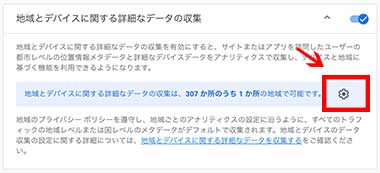
画面を下へスクロールし
「地域とデバイスに関する詳細なデータの収集」 の右側にある 「歯車マーク」 をクリック
海外の国・地域を除外する
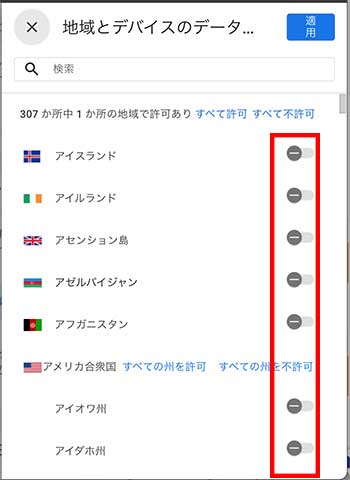
表示された一覧から、
除外したい 海外の国・地域のチェックを外す設定 →
「適用」 をクリック
これで設定は完了です。
日本以外のすべての海外アクセスを除外したい場合
「すべて不許可」 を選択 →
日本のみ「許可」 に変更 →
「適用」をクリック
これで、日本国内アクセスのみが収集される状態 になります。
3、SlimStat Analyticsで海外アクセスを除外する方法
リアルタイム表示が可能で使い勝手の良いWordPressのアクセス解析プラグイン SlimStat Analytics を使っていると、海外からのアクセスやボット(クローラ)の反応が多く、正確な分析がしづらいと感じたことはありませんか。
「SlimStat Analytics」の、
海外アクセスを除外する方法をわかりやすく解説します。
SlimStat Analyticsとは?
SlimStat Analyticsは、WordPress専用のアクセス解析プラグインです。
主な特徴としては
- ◆ リアルタイムでアクセス状況を確認できる
- ◆ 外部ツール不要(GA4不要でも使用可能)
- ◆ ボット・国別アクセスの除外設定が可能
管理画面も直感的に使用できるので、初心者でも扱いやすいプラグインです。
SlimStat Analyticsのインストール方法
- ◆ WordPress管理画面にログイン →
- ◆ プラグインの「新規追加」 をクリック →
- ◆ 検索窓に 「SlimStat Analytics」 と入力 →
- ◆ 「SlimStat Analytics」 をインストールし有効化
これで基本設定は完了です。
SlimStat Analyticsで海外アクセスを除外設定方法その ①
ここからは、海外アクセスを除外する具体的な設定手順を解説します。
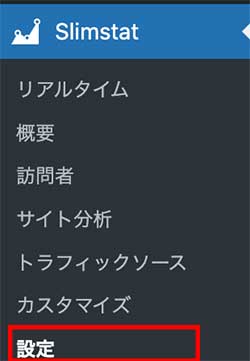
①ボット(クローラ)アクセスを除外する
WordPress管理画面にログイン →
プラグインSlimStat 「設定」をクリック →
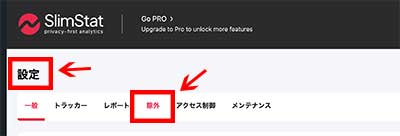
「除外」タブ からボット選択 →
「ボット」の項目を Off に設定 →
画面下の「変更を保存」をクリック
クローラやボットからのアクセスが解析対象外 になります。
SlimStat Analyticsで海外アクセスを除外設定方法 その②
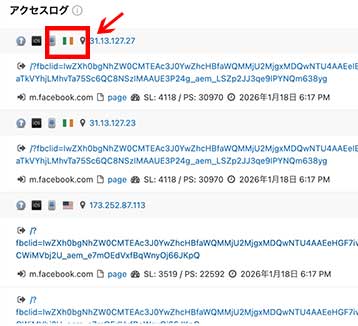
日本以外の海外アクセスをまとめて除外したい場合は、
国コード(ISOコード) を使った設定が有効です。
②国コードを使って除外する手順

WordPress管理画面にログイン →
プラグインSlimStat 「設定」をクリック →
「除外」タブ から「国」を選択 →
下記の国コードを入力 →
画面下の「変更を保存」をクリック
こちらは日本以外の国のコード全てですのでご自身で変更して入力して下さい。
us, it, es, ad, ae, af, ag, ai, al, am, ao, aq, ar, as, at, au, aw, ax, az, ba, bb, bd, be, bf, bg, bh, bi, bj, bm, bn, bo, bq, br, bs, bt, bv, bw, by, bz, ca, cd, cf, cg, ch, ci, ck, cl, cm, cn, co, cr, cu, de, dj, dk, dm, do, dz, ec, ee, er, et, fi, fj, fk, fm, fo, fr, ga, gb, gd, ge, gf, gg, gi, gl, gm, gn, gp, gq, gr, gs, gt, gu, gw, gy, hk, hm, hn, hr, ht, hu, id, ie, il, im, in, iq, ir, is, it, je, jm, jo, ke, kg, kh, kp, kr, kw, ky, la, lb, lc, li, lk, lr, ls, lt, lu, lv, ly, ma, mc, md, me, mg, mh, mk, ml, mm, mn, mo, mp, mq, mr, ms, mt, mu, mv, mw, mx, my, mz, na, nc, ne, nf, ng, ni, nl, no, np, nr, nu, nz, om, pa, pe, pf, ph, pk, pl, pm, pn, pr, ps, pt, pw, qa, re, ro, rs, ru, rw, sa, sb, sc, sd, se, sg, sh, si, sj, sk, sl, sm, sn, so, sr, ss, sv, sx, sy, sz, tc, td, tf, tg, th, tk, tl, tm, tn, to, tt, tv, tw, ua, ug, uk, um, va, vc, ve, vg, vi, vn, vu, wf, ws, ye, yt, za, zm, zw
SlimStat Analyticsの注意点
- ◆ 国コードの設定は保存後すぐに反映されます
- ◆ 除外されたアクセスは 解析データに表示されません
- ◆ 日本(JP)を誤って入力しないよう注意してください
SlimStat Analyticsでは、海外アクセスの除外やボット・クローラの排除をし、日本国内ユーザーに特化したアクセス分析が簡単に行えます。
日本向けサイト・国内サービスを運営している場合は必須の設定といえるでしょう。
アクセス解析の精度を高めたい方にお勧めです。
まとめ
GA4やSlimStat Analyticsの初期設定のままだと、海外からのアクセスも含めてデータが収集されます。
日本向けサイトの場合、海外アクセスがノイズになることも少なくありません。
日本国内ユーザーの行動を正確に分析したい、無駄なデータを省いてレポートを見やすくしたい方は今回ご紹介した設定をぜひ検討してみてください。

マッチングサイトに先生登録しませんか!?




ココフラッペ公式LINE
LINEで簡単にお申し込み・お問い合わせ・レッスン予約ができます。
ぜひお気軽にご参加ください。